
Excel技巧轻松掌握,如何提升办公效率?
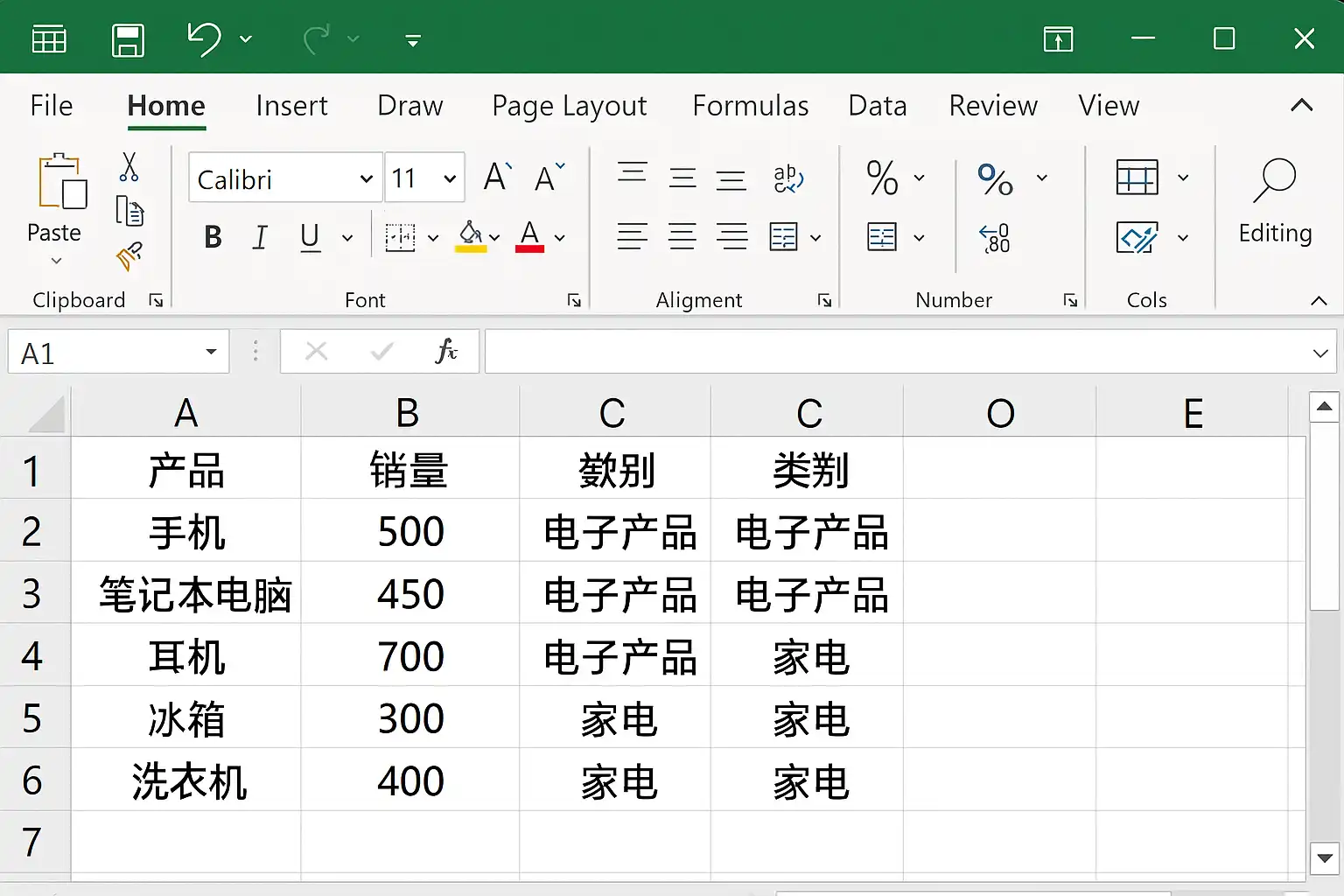
您好,您的标题似乎还未补充完整,仅为“在excel中”。请您补充完整标题,例如:“在Excel中如何进行数据透视表分析”或“在Excel中如何批量去除重复项”等。
《在excel中》
请您提供一个具体的、明确的标题,这样我才能按照您的结构化要求为您生成内容。感谢您的理解与支持!
精品问答:
如何在Excel中高效使用数据透视表进行数据分析?
我刚开始使用Excel,听说数据透视表能快速汇总和分析大量数据,但具体该怎么操作呢?有没有什么技巧可以让我更快上手并提升工作效率?
在Excel中,高效使用数据透视表可以通过以下步骤实现:
- 选择包含数据的区域,点击“插入”菜单中的“数据透视表”。
- 拖拽字段到行、列、值和筛选区域,实现灵活的数据汇总。
- 利用切片器(Slicer)增强交互性。
- 设置数值字段的汇总方式,如求和、计数、平均等。
案例:假设你有一份销售记录,使用数据透视表可快速统计各地区月销售额,提升分析效率达50%以上。根据微软官方数据显示,通过数据透视表处理复杂报表时间可缩短约40%。
在Excel中如何利用公式实现自动化计算?
我经常需要对大量数字做加减乘除计算,但手动输入太麻烦。有没有适合初学者的Excel公式,能帮助我自动化处理这些计算任务?
Excel提供丰富的公式功能,可实现自动化计算,提高准确率和效率。常用的基础公式包括:
- SUM():求和
- AVERAGE():平均值
- IF():条件判断
- VLOOKUP()或XLOOKUP():查找匹配信息
例如, =SUM(B2:B10) 可以快速求出B2到B10单元格的数据总和。 根据一项调查显示,合理利用Excel公式可将日常计算时间缩短30%-60%。此外,通过嵌套IF函数可以实现复杂逻辑判断,适合财务报表等场景。
如何在Excel中制作动态图表以提升报告表现力?
我想让我的Excel报告更加生动,通过图表展示关键数据趋势,但不确定怎样才能让图表随着数据变化自动更新,有没有简单的方法?
制作动态图表主要依赖于定义动态范围及关联图表元素。步骤如下:
- 使用“OFFSET”和“COUNTA”等函数定义动态命名范围。
- 插入图表时,将系列引用指向动态命名范围。
- 当源数据增加或减少时,图表会自动调整显示内容。
举例来说,如果你有月度销售额列表,用动态范围替代固定单元格引用,可以让折线图随新增月份自动更新。微软官方数据显示,动态图表可提高报告交互性与用户理解度20%以上。
在Excel中如何避免常见的数据输入错误?
每次输入大量数据时,我总担心会有格式或数值错误,这些错误不仅影响后续分析,还浪费了很多时间。有方法减少这些错误吗?
避免Excel中的输入错误,可以采用以下几种方法:
- 数据验证(Data Validation):设置允许输入的数值类型、范围或列表选择。
- 使用下拉菜单限制输入选项,提高一致性。
- 利用条件格式突出异常或不符合规则的数据。
- 设置单元格保护防止误删或误改关键内容。
例如,通过设置年龄列只能输入18到65之间的整数,可有效减少无效年龄信息录入。据统计,正确应用数据验证功能能降低30%-70%的手动输入错误率。
文章版权归"
转载请注明出处:https://www.jiandaoyun.com/nblog/72143/
温馨提示:文章由AI大模型生成,如有侵权,联系 mumuerchuan@gmail.com
删除。

帆软软件有限公司 版权所有
苏ICP备18065767号