
Excel随机生成范围内数字技巧,如何快速实现精准数值?
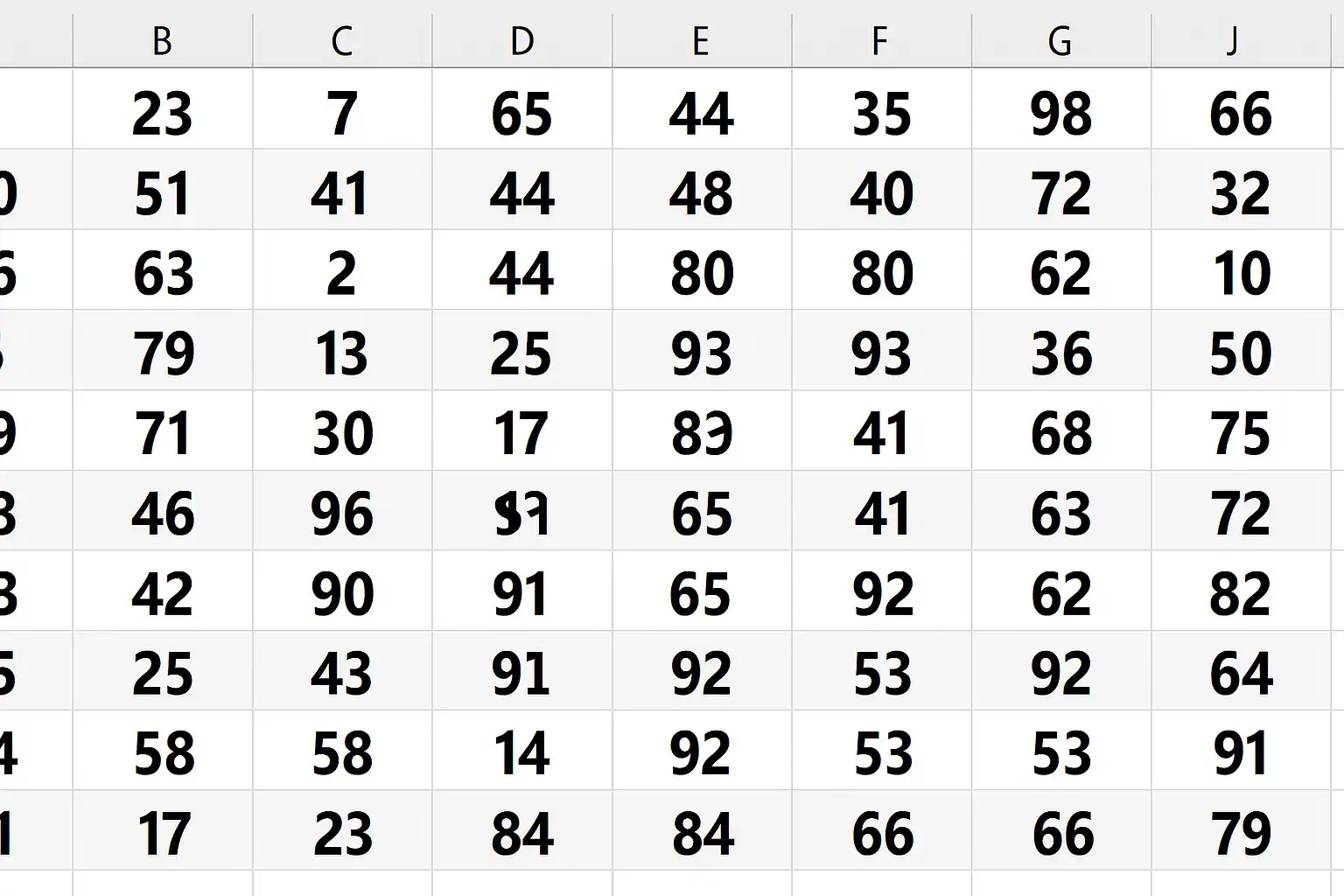
1、在Excel中,随机生成指定范围内的数字主要有两种常用方法:使用RAND函数与RANDBETWEEN函数;2、RANDBETWEEN函数更适用于直接生成指定上下界的整数。 其中,RANDBETWEEN函数的语法简单,只需输入下限与上限即可快速获得所需范围内的整数。例如,输入=RANDBETWEEN(1,100)即可在1到100之间随机生成一个整数。如果需要生成带小数的随机数,可以结合RAND函数和四则运算实现。详细来说,利用RANDBETWEEN不仅效率高,还能批量填充数据区域,适合大规模的数据模拟和分析任务。
《excel随机生成范围内数字》
一、EXCEL中常用的随机数生成方法
在Excel环境下生成随机数字主要依赖于以下几种核心函数:
| 方法 | 语法示例 | 说明 |
|---|---|---|
| RAND | =RAND() | 生成0~1之间(不含1)的随机小数 |
| RANDBETWEEN | =RANDBETWEEN(下限,上限) | 生成指定区间内(含上下限)的随机整数 |
| ROUND+RAND | =ROUND(RAND()*10+5,2) | 指定区间和精度的小数(如[5,15),保留两位) |
| RANDARRAY | =RANDARRAY(行,列,min,max,整数/小数) | Office 365及以上版本可批量生成 |
这些方法均可满足不同场景下对“范围内”随机数的需求。其中最直观易用的是RANDBETWEEN,它可以直接设置上、下限,并自动输出对应区间内的整数。
二、RANDBETWEEN函数详细解析与应用场景
使用方式
- 基本语法:=RANDBETWEEN(最小值, 最大值)
- 示例:=RANDBETWEEN(10,50) ——得到10~50之间任意一个整数
典型应用场景举例
- 批量模拟考试成绩数据(如60到100分)
- 随机抽取幸运用户编号
- 数据分析中的蒙特卡洛模拟基础
表:RANDBETWEEN常见用法
| 应用需求 | 示范公式 |
|---|---|
| 单个随机整数 | =RANDBETWEEN(1,100) |
| 批量填充 | 拖动已填公式单元格以自动复制 |
| 多组不重复 | 配合排序/唯一性校验辅助实现 |
注意事项
- 每次工作表刷新或计算时,结果会重新变化。
- 若需“固定”结果,可复制然后粘贴为“值”。
三、利用RAND及其变体自定义区间与精度的小数
虽然RANDBETWEEN只能产生整数,但实际工作中经常需要指定范围和精度的小数。这时可以通过组合RAND或RANDARRAY等高级写法实现。
- 自定义区间的小数
- [a,b) 区间:=RAND()*(b-a)+a
- 示例:[5,15):=RAND()*10+5
- 设定小数位
- 保留两位小数:=ROUND(RAND()*10+5,2)
- 批量填充方案(新版本)
- 使用Office365中的RANDARRAY:
- =RANDARRAY(10,,5,15,FALSE)
- 上述公式将在一列里产生10个[5,15)之间的小数组
- 表格示例
| 区间需求 | 随机小数公式 |
|---|---|
| [0,1) | =RAND() |
| [20,30) | =RAND()*10+20 |
| [-3.4,-0.8] | =RAND()*(3.4-0.8)-3.4 |
四、多步操作案例实战演练:批量生成并固化数据集
以某公司考勤号为例,需要每人分配一个10000至29999之间的不重复编号。操作步骤如下:
步骤列表:
- 在A列输入=RANDBETWEEN(10000,29999),向下拖动至N行;
- 检查有无重复,可配合条件格式或COUNTIF辅助去重;
- 若需结果固定,选中A列→复制→选择性粘贴→粘贴为“值”;
- 可根据实际需求进行排序或筛选。
如果要求“不重复”,可先填满足够数量后排序去重;若严格唯一,则建议配合VBA脚本或高级公式实现。
五、深入理解Excel随机机制及其局限性分析
Excel所有基于上述函数产生的“伪随机”序列,本质上由软件内部算法决定,每次文件再计算时都会更新。优缺点如下:
优点:
- 快速易用,无需编程基础
- 支持大批量数据
- 可灵活设定上下界及精度
局限性:
- 每次刷新都会变化,不利于溯源
- 真正意义上的“无重复”控制较难(需进一步处理)
- 无法直接设置概率分布,仅支持均匀分布
实例对比:
| 特征 | Excel自带方法 | 高级VBA/专业统计软件 |
|---|---|---|
| 操作简易 | 非常强 | 较弱 |
| 分布类型 | 均匀 | 可自定义多种 |
| 大规模不重复 | 需手动处理 | 支持 |
六、综合实例:按条件批量生产多类型随机数据表格方案展示
假如需要设计一份模拟学生信息库,包括学号(6位)、成绩(60100)、身高(150190cm,小数点后一位),操作如下:
步骤列表:
- 学号:B列输入=TEXT(RANDBETWEEN(100000,999999),“000000”)
- 成绩:C列输入=RANDBETWEEN(60,100)
- 身高:D列输入=ROUND(RAND()*40+150,1)
将上述公式拖动至所需行即可。
表格输出示例:
学号 成绩 身高(cm)102345 82 167.4987654 73 158.9...以上办法可快速搭建结构完整且合理的数据集,用于教学演示或初步分析测试。
七、进一步建议与总结
通过掌握并灵活运用Excel中的各种随机函数,如RANDBETWEEN与组合型公式,可以高效地在任意给定范围内自动化地生产大量符合要求的数据,无论是纯整型还是浮点型。对于更复杂的不重复、多条件约束、多分布类型等场景,可考虑配合VBA宏脚本或转向专业统计工具完成深层次加工。在日常办公与教学科研中,这些技巧能够极大提升效率和准确性。建议用户根据实际业务需求选择最简洁、高效的方法,同时注意固化最终结果、防止误刷新造成数据混乱。如有更高级的模拟或抽样需求,可继续学习相关概率统计与编程知识,以扩展Excel应用边界。
精品问答:
如何在Excel中随机生成指定范围内的数字?
我正在使用Excel制作数据分析表,想要在一个固定范围内随机生成数字,但不确定如何操作,能否介绍具体方法和步骤?
在Excel中,可以使用函数=RANDBETWEEN(最小值, 最大值)来随机生成指定范围内的整数。例如,=RANDBETWEEN(1,100)会生成1到100之间的随机整数。该函数属于Excel的随机数函数,适合快速生成离散数值。
Excel随机生成范围内数字时如何保证数据唯一性?
我需要在Excel里生成一组不重复的随机数字,用于抽奖和编号,但用RANDBETWEEN函数时经常出现重复,怎样才能避免这种情况?
保证唯一性可以通过结合RAND函数和排序实现。步骤如下:
- 在A列输入所需数量的顺序编号。
- 在B列输入=RAND()生成0到1之间的随机数。
- 按B列排序,然后取前N个编号即可得到唯一且随机排序的数字列表。 这种方法避免了RANDBETWEEN可能出现重复的问题。
怎样用Excel公式实现带小数点的范围内随机数?
我想在Excel中不仅生成整数,还需要带有小数点的一定范围的随机数,比如0到1之间的小数,该怎么做比较简单?
可使用RAND()函数乘以范围长度再加上最小值实现。例如,要生成0到5之间的小数,可用公式:=RAND()*5。RAND()输出的是0到1之间均匀分布的小数,因此乘以5后结果为0~5间任意小数。如需限制位数,可结合ROUND函数,例如=ROUND(RAND()*5,2)保留两位小数。
如何批量快速填充Excel中多个单元格中的随机数字?
当我需要一次性填充大量单元格里的随机数字时,用手动复制公式很麻烦,有没有更快捷的方法能批量完成这项任务?
可以选中目标单元格区域后输入公式(如=RANDBETWEEN(10,50)),然后按Ctrl+Enter同时填充所有选中的单元格。另外,也可以利用“填充柄”拖拽快速复制公式。对于更大规模的数据,还可借助VBA宏自动化处理,极大提升效率。
文章版权归"
转载请注明出处:https://www.jiandaoyun.com/nblog/72125/
温馨提示:文章由AI大模型生成,如有侵权,联系 mumuerchuan@gmail.com
删除。

帆软软件有限公司 版权所有
苏ICP备18065767号