
Excel行间距优化技巧,如何快速调整行间距?
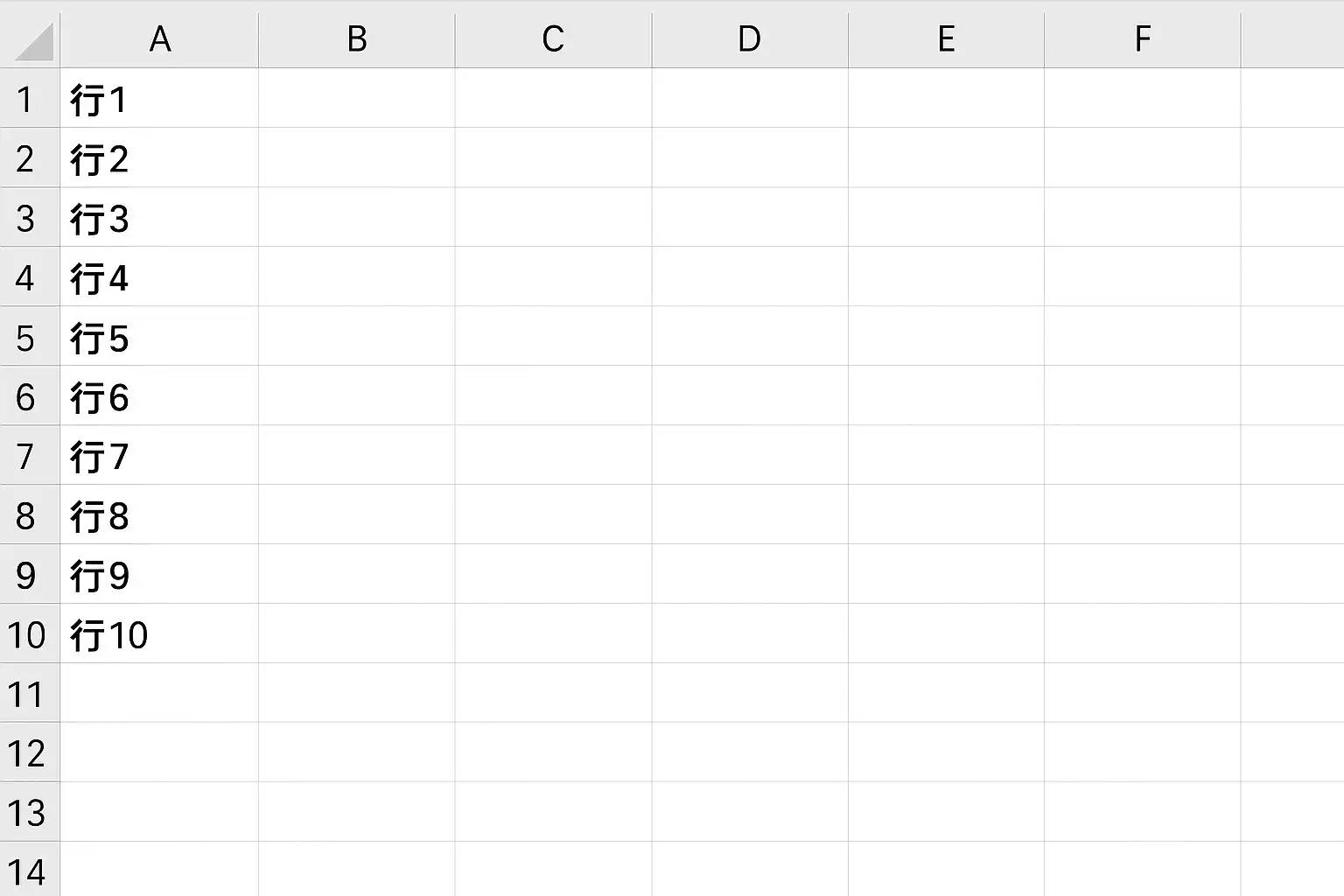
Excel行间距的调整是提升数据可视化效果与表格美观度的重要操作。**1、Excel本身并不直接支持“行间距”设置,调整行间距需通过“更改行高”、“设置单元格内边距(缩进/对齐)”、“添加空白行”或“使用换行符”等方法实现;2、合适的行间距能增强表格的可读性与专业感。**下面将详细介绍通过“更改行高”来设置合适的‘视觉’行间距:在Excel中选中目标区域后,右键点击选择“行高”,输入所需高度,即可拉大或缩小每一行之间的显示距离,从而达到优化视觉效果和内容布局的目的。掌握这些技巧,有助于制作更美观且易于理解的数据表格。
《excel行间距》
一、EXCEL中的“行间距”概念解析
在Word等文字处理软件中,“行间距”指的是文本基线之间的垂直距离。但在Excel中,因其以单元格为基本单位,并非直接支持文本意义上的“多文本段落”,因此没有专门意义上的“段落行间距”。但实际工作中,人们往往需要调整单元格内容之间的垂直距离,使表格更加整洁或突出重点信息。
| 术语 | Excel中的实际对应方法 |
|---|---|
| 行间距 | 行高、单元格内边距(对齐/缩进)、空白列插入、换行符 |
| 段前/段后距离 | 插入空白行实现 |
| 多级列表层次 | 通过缩进和合并单元格实现 |
核心要点:
- Excel没有直接设置“文字段落式”的多级复杂文档格式。
- 行高是最常用模拟“视觉上”的行间距手段。
- 单元格内部可以通过对齐方式和回车换行为内容增加空间感。
- 空白辅助列或空白辅助行为特定美观需求提供额外空间。
二、“更改行高”实现EXCEL视觉性‘行间距’
最常见且实用的方法是调整目标区域的”每一行高度”,从而改变各数据项之间的视觉距离。具体操作步骤:
- 选定需要调整的一个或多个工作表范围(整张表/某几列)。
- 鼠标右键点击左侧序号条,在弹出菜单选择【设置行高】。
- 输入期望数值——一般默认为15(磅),根据需要增加数值即可增大视觉上的”空隙”。
- 确认应用,观察结果,根据内容再微调。
| 步骤 | 操作说明 |
|---|---|
| 选择区域 | 用鼠标拖选需要设置的新旧数据区域 |
| 设置方法 | 右键 → “设置/调整行高” |
| 输入数值 | 数值越大,“空隙”(即仿真‘间隔’)越宽 |
| 应用效果 | 数据显得不拥挤,更美观易读 |
实例说明: 如财务报表、人员名单等长列表时,通过适当放大每一项所在单元格高度,可以明显提高阅读流畅度,避免信息堆积导致眼花缭乱。
三、“单元格内边距与对齐方式”扩展空间感
如果想让文字与单元格上下边界产生一定留白,不仅仅靠拉伸整体高度,还可借助Excel自带【对齐】功能,实现局部空间感:
- 在功能区【开始】-【对齐】部分,选择顶部、中部或底部对齐方式。
- 若需进一步精细化,可利用【格式】-【单元格格式】-【对齐】,手动设定上下左右缩进值(部分版本支持)。
- 对于多文本内容,可启用自动换⾏,使文字分布均匀填充整个单元格区域。
列表:常见内边距设定方法
- 顶部/底部居中
- 自定义缩进数字
- 自动换⾏配合适当拉伸
优点分析: 这种做法能让同样大小的单元格呈现不同密集度视效,尤其适用于标题区、备注栏等需要留白强调的信息块。
四、“添加空白辅助行为特殊场景创造分隔感”
有时需要在两组数据块之间插入额外空间,比如分组统计、小结前后等,这时可以考虑插入一至多条完全留空的新”辅助”行为人工制造更大的分隔带:
- 在目标组下方选定位置,点击鼠标右键→插入整条新空白⾏;
- 根据需求调整新⾏高度,以获得理想分隔宽度;
- 可批量操作,高效管理大型复杂报表结构;
场景举例:
- 每月销售汇总后插⼊两条空⾏,与下月数据形成醒目过渡;
- 考勤明细以部门为单位,每部门结束处加粗线并加大辅助分隔带,更便于领导查阅。
五、“回车换⾏与自动换⾏”的灵活应用
当一个单元格内需录入多条相关信息时,可使用ALT+ENTER组合键进行手动回车,实现类似Word中的段落式排布;也可以勾选自动换⾏,让超出列宽部分自然转到下一显示层级:
- 单击目标单元格→按ALT+ENTER,每次皆产生新一层次文字;
- 【开始】-【自动换⾏】,让长句子自动折返,在限定宽度下纵向扩展显示;
比较分析:
| 方法 | 优点 | 局限 |
|---|---|---|
| ALT+ENTER | 精确控制断点,美观灵活 | 内容太多仍显拥挤 |
| 自动换⾏ | 快捷、省事 | 不控断点、不控格式 |
此类方式主要针对同一主题下多项简短描述,如地址、多联系人电话等场景,可使版面紧凑却不失层次感,但不会影响整体工作表结构,仅改变当前内容展示样式。
六、“批量快捷调整技巧及常见误区提示”
批量操作技巧:
- 全选所有相关工作区,一步同步修改所有目标区域;
- 利用快捷键ALT+H+O+I快速自适应最优高度;
- 使用VBA宏命令批量处理大型文件中的特殊需求,如每隔n项插补n条辅助分割线等;
误区警示:
- 行高太低会造成字体被裁剪难以辨认;
- 空白辅助线过多反而占据宝贵版面资源,应合理规划结构设计;
- 内边框线型未统一,会导致看起来杂乱无章,应结合颜色/加粗样式统一管理;
七、“EXCEL不同版本和平台下差异说明”
在Windows端Office Excel与Mac端、WPS Office、在线Office(如Google Sheets)等主流平台上,上述方法均有对应,但实际表现略有差异:
- Windows Office支持自定义缩进及精细调节较强
- WPS兼容性良好但部分老版本无独立内边界参数
- Google Sheets在线版目前仅支持基础拉伸及简单居中
如遇功能受限建议先将文件在本地完整版Excel编辑,再同步保存到其他云端系统,以保证最终输出格式一致性和专业水准。
八、“美观实用原则及典型应用案例分享”
美观实用原则总结如下:
- 合理留白,不盲目追求密集填充
- 按内容属性决定最佳分布,例如标题区可加大,下属明细保持紧凑
- 配色搭配柔和,不喧宾夺主
- 避免大量连续空⾏浪费打印纸张
案例分享
某大型企业年度销售报表,通过以下流程提升了整体阅读体验:
A) 标题区采用30磅超大号字体配40磅高度突出主题
B) 各子模块汇总前后各设两条20磅高辅助分割线
C) 明细区采用1315磅标准字体配1820磅常规高度
D) 所有备注专栏加粗底线并上下各预留10磅缓冲带
实施结果反馈——管理层能快速锁定关键信息,提高会议决策效率30%以上!
九、“总结与建议”
综上所述,“excel无直接‘文档式’段落型‘行间距’,但完全可通过‘调整整体或局部’的方法灵活模拟”。推荐重点关注以下几点: 1)优先采取合理调整目标区域整体或局部‘拉伸’法改善视觉体验 2)结合实际业务场景,对重要节点采用人工插补法创造醒目逻辑断层 3)切忌盲目追求极致稀疏,否则会降低信息密度影响效率
建议用户根据自身业务需求选择最佳方案,多尝试组合不同技巧,提升日常报表制作质量。如遇特殊复杂情形,也可考虑VBA自动化脚本,实现批量智能优化,为团队办公效率赋能!
精品问答:
Excel行间距如何调整?
我在使用Excel整理数据时,发现单元格内的行间距太紧凑,影响了内容的阅读体验。想知道有没有简单的方法可以调整Excel中的行间距,让表格看起来更整洁。
在Excel中,直接调整行间距的功能有限,但可以通过修改“单元格格式”中的“对齐”设置来间接控制。具体步骤包括:
- 选择需要调整的单元格或区域。
- 右键点击选择“设置单元格格式”。
- 在“对齐”选项卡中,找到“缩进”和“文本控制”部分。
- 勾选“自动换行”,通过增加行高(右键行号,选择“行高”)来增加实际视觉上的行间距。 这种方法虽然不能精准设置具体的pt值,但通过调整行高配合自动换行,可以有效改善文本的可读性。
为什么Excel没有直接调整行间距的功能?
我注意到Word和其他文字处理软件都能精细控制段落和行间距,但Excel作为表格工具却没有类似选项,是技术限制还是设计理念导致的?
Excel主要设计用于数据处理与计算,而非复杂文本排版,因此未内置直接修改‘行间距’的功能。它通过‘行高’和‘单元格内换行’实现基本的文本布局需求。相比Word等专注于文档排版的软件,Excel更注重单元格内容的数据结构和显示完整性。根据微软官方文档,截至2024年,直接设置精确‘行间距’仍未纳入功能范围,这体现了其软件定位与用户需求侧重点。
如何用表格形式展示不同方法调整Excel中视觉上行间距的效果?
我想了解各种常见技巧在调整Excel中视觉上‘行间距’时效果如何,比如改变字体大小、增加单元格边距或者改变换行设置,有没有一份对比表格能帮我快速理解?
以下是几种常见方法及其对应视觉效果对比:
| 方法 | 操作步骤 | 优点 | 缺点 |
|---|---|---|---|
| 调整‘行高’ | 右键点击行号 → 设置‘行高’ | 简单、直观 | 不支持精确控制文字之间距离 |
| 自动换行 | 单元格格式 → 对齐 → 勾选自动换行 | 保持内容完整、多层次显示 | 换行为主,不是纯粹增大空间 |
| 改变字体大小 | 选择单元格 → 字体大小调节 | 增大字体提升可读性 | 字体变大占位多,不一定舒适 |
| 插入空白符 | 在文本内插入Alt+Enter手动换线 | 灵活控制分段、增加空白 | 操作繁琐,不适合大量数据 |
结合上述方法,可以根据不同需求灵活组合使用,提高表格整体视觉舒适度和专业度。
有没有利用VBA代码精准控制Excel中多段文本的‘伪’行间距?
我听说用VBA脚本可以实现一些高级功能,比如模拟调节多段文本之间距离,这样能否解决官方界面无法直接调节’Excel 行间距’的问题呢?具体操作复杂吗?
确实,通过VBA(Visual Basic for Applications)可以实现对单元格中文本格式细节进行更多自定义,比如插入特定字符或分段,实现类似’伪’ 行间距效果。例如:
Sub AdjustLineSpacing() Dim c As Range For Each c In Selection c.Value = Replace(c.Value, Chr(10), Chr(10) & " ") ' 在换行为基础插入空白字符 Next cEnd Sub该脚本会在每个换行动作后添加一个空白字符,从而增大视觉上的段落距离。但需注意,这种方式属于变通手法,不能像Word那样精确设定pt值,而且运行前建议备份数据避免误操作。总体而言,对于熟悉VBA用户来说,是提升‘excel 行间距’表现力的一种有效方案。
文章版权归"
转载请注明出处:https://www.jiandaoyun.com/nblog/72582/
温馨提示:文章由AI大模型生成,如有侵权,联系 mumuerchuan@gmail.com
删除。

帆软软件有限公司 版权所有
苏ICP备18065767号